
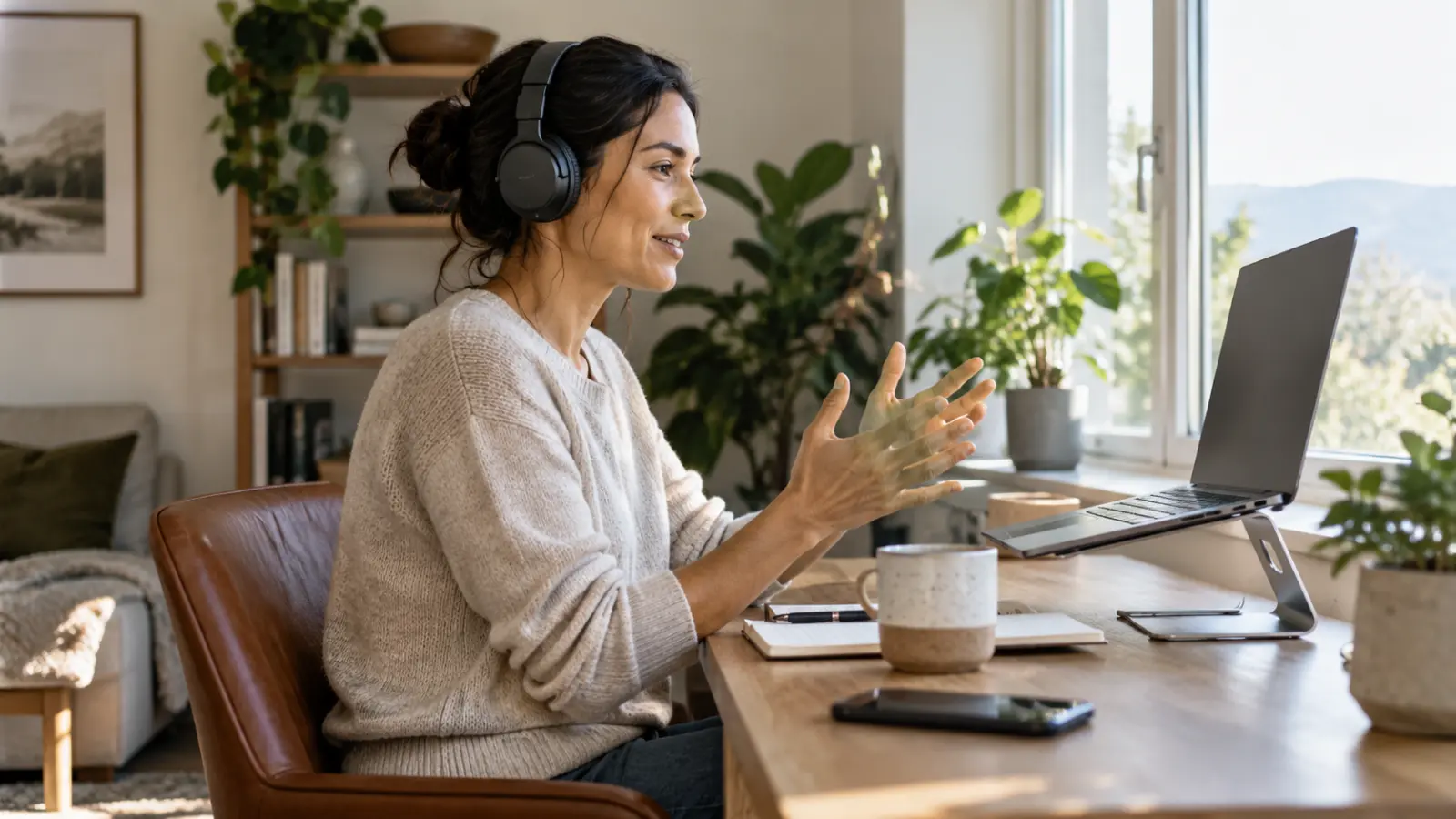
Videokonferenzen mit einer einfachen Einrichtung verbessern
Eine klarere Videokonferenz beginnt mit praktischen Fragen: Können andere dich verstehen, dein Gesicht erkennen und deiner Präsentation folgen? Teste die vorhandene Einrichtung, bevor du Kamera oder Mikrofon bestellst.
Beginne beim Ton
Wähle Mikrofon und Lautsprecher ausdrücklich in der Besprechungs-App. Der Laptop könnte noch ein Monitormikrofon oder eine alte Headset-Einstellung verwenden. Nimm mit der Testfunktion einen kurzen Satz auf und höre ihn an.
Halte den Abstand zum Mikrofon möglichst gleich und reduziere störende Geräusche. Prüfe bei Echo, ob zwei Geräte im Raum Lautsprecher und Mikrofon aktiviert haben. Ein Headset ist eine Möglichkeit; vergleiche Aufnahmen, statt einen Kauf automatisch als Lösung anzusehen.
Verändere zuerst die Position der Kamera
Stelle den Bildschirm stabil auf und bringe die Linse ungefähr auf Augenhöhe. Lass etwas Platz über dem Kopf. Prüfe die Vorschau in deiner normalen Sitzposition und nicht nach vorne gebeugt beim Einstellen.
Suche im Hintergrund nach vertraulichen Notizen, geöffneten Dokumenten und privaten Gegenständen. Bei unscharfem oder virtuellem Hintergrund bewege Hände und Kopf, um störende Effekte zu erkennen.
Nutze vorhandenes Licht
Probiere den Blick zum Fenster oder eine diffuse Lampe vorne seitlich aus. Vergleiche das Bild mit einem hellen Fenster hinter dir. Verändere jeweils nur eine Sache, damit du ihre Wirkung erkennen kannst.
Prüfe zur üblichen Besprechungszeit. Eine morgens ausgewogene Einrichtung kann nach Sonnenuntergang ganz anders aussehen.
Prüfe die tatsächlichen Besprechungsfunktionen
Nutze die Testfunktionen deiner Plattform für Verbindung, Ton und Bild vor dem eigentlichen Termin. Prüfe Lautsprecherwiedergabe und Mikrofoneingang. Einstellungen und Testmöglichkeiten unterscheiden sich je nach Plattform.
Beende unnötige Downloads und prüfe deine Verbindung. Probe die Bildschirmfreigabe mit der tatsächlichen Präsentationsanwendung, einschliesslich benötigtem Ton. Teile das richtige Fenster statt des gesamten Desktops, wenn das ausreicht.
Lege eine kurze Routine fest
- Schliesse Strom und benötigte Geräte an.
- Prüfe ausgewähltes Mikrofon, Lautsprecher und Kamera.
- Betrachte das Bild und höre eine Testaufnahme.
- Öffne die richtige Präsentation und schliesse private Unterlagen.
- Halte eine Alternative zum erneuten Einwählen bereit.
Wenn etwas scheitert, beschreibe das Symptom genau: verzerrter Ton, verzögertes Bild oder fehlende Bildschirmfreigabe. Damit kann der Support mehr anfangen als mit «die Besprechungs-App funktioniert nicht».
Quellen: Joining a Zoom test meeting; Testing your audio settings.