
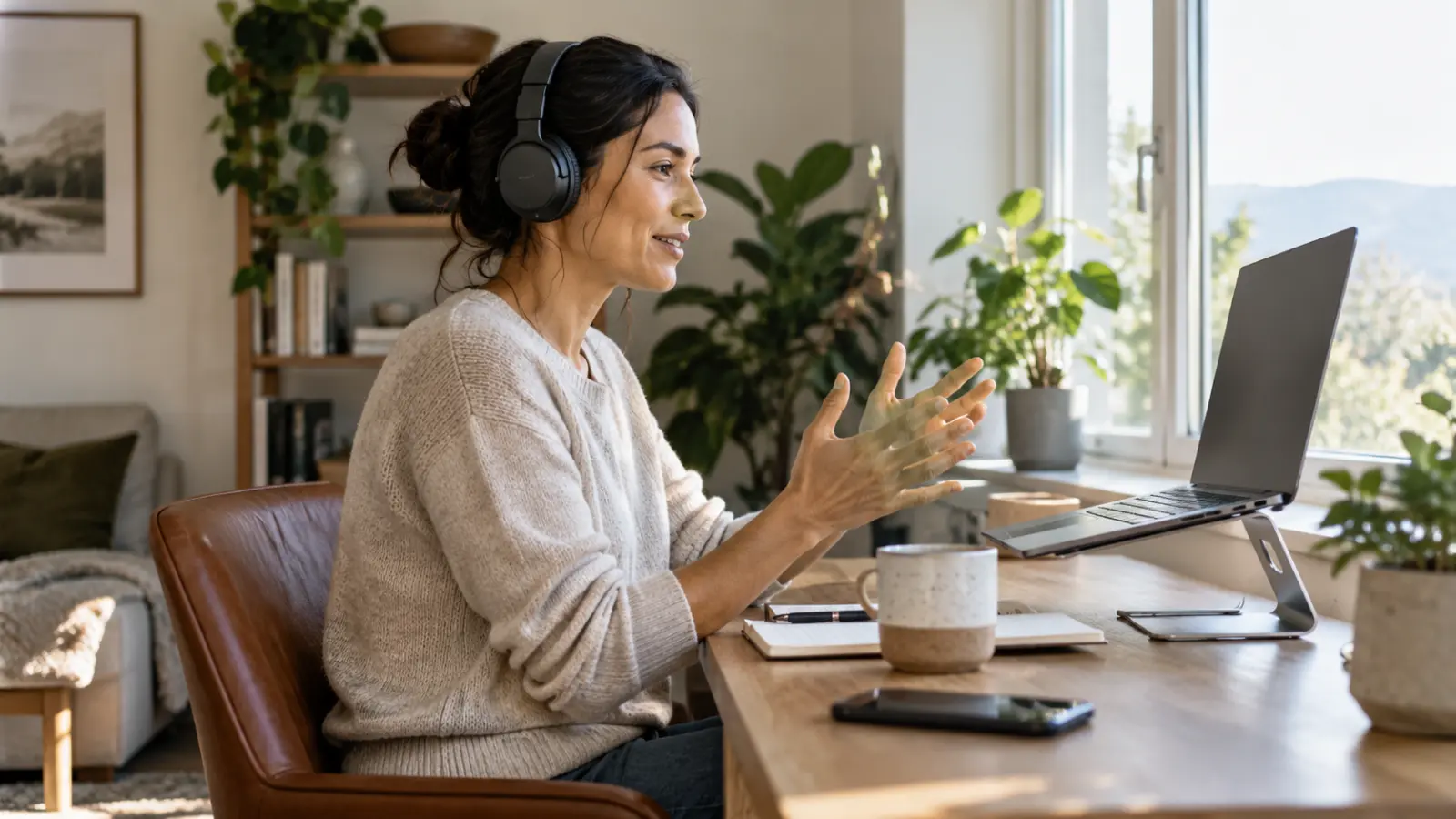
Migliora le videochiamate con una configurazione semplice
Una videochiamata più chiara parte da controlli pratici: gli altri sentono le tue parole, vedono il viso e seguono ciò che condividi? Prova l’attrezzatura che possiedi prima di ordinare videocamera o microfono.
Inizia dall’audio
Seleziona esplicitamente microfono e altoparlanti nell’app. Il portatile potrebbe usare ancora il microfono di un monitor o le impostazioni di cuffie scollegate. Registra una breve frase con la funzione di prova e riascoltala.
Mantieni costante la distanza dal microfono e riduci i rumori vicini. In caso di eco controlla se due dispositivi nella stanza hanno microfono e altoparlanti attivi. Le cuffie sono un’opzione, ma confronta le registrazioni anziché presumere che un acquisto risolva tutto.
Sposta la videocamera prima di sostituirla
Sistema lo schermo su una base stabile con l’obiettivo vicino all’altezza degli occhi. Lascia un po’ di spazio sopra la testa. Osserva l’anteprima dalla posizione normale, non piegandoti in avanti per regolare il dispositivo.
Controlla lo sfondo per appunti riservati, documenti aperti e oggetti privati. Con sfondo sfocato o virtuale muovi mani e testa per individuare effetti fastidiosi.
Usa la luce disponibile
Prova a rivolgerti verso una finestra o a mettere una lampada diffusa davanti, leggermente di lato. Confronta l’immagine con una finestra luminosa alle spalle. Cambia un elemento alla volta per capire cosa aiuta.
Ripeti il controllo all’ora abituale delle riunioni. Una configurazione equilibrata al mattino può essere diversa dopo il tramonto.
Verifica le funzioni effettive
Usa i test della piattaforma per controllare connessione, audio e video prima dell’incontro reale. Controlla sia gli altoparlanti sia l’ingresso del microfono. Impostazioni e possibilità di prova cambiano tra piattaforme.
Chiudi download inutili e verifica la connessione. Prova la condivisione con l’applicazione che presenterai, compreso l’audio necessario. Condividi la finestra corretta anziché tutto il desktop quando è sufficiente.
Crea una breve routine
- Collega alimentazione e attrezzatura prevista.
- Verifica microfono, altoparlanti e videocamera selezionati.
- Controlla l’inquadratura e ascolta una registrazione di prova.
- Apri la presentazione giusta e chiudi i documenti privati.
- Prevedi un modo alternativo per rientrare se cade la connessione.
Se qualcosa non funziona, descrivi il sintomo preciso: audio distorto, video in ritardo o condivisione assente. È un punto di partenza migliore per l’assistenza di «l’app non funziona».
Fonti: Joining a Zoom test meeting; Testing your audio settings.